Capturas de tela


Detalhes do aplicativo
- Versão
- 22.7
- Tamanho
- 146.47 MB
- Atualizado
- June 19, 2024
- Requer
- Windows 11
- Idioma
- English
- Licença
- Full
- Desenvolvedor
- Migrate Cloud Data
- Categoria
- Windows OS
SoftPas em:
Este produto também está disponível nos seguintes idiomas:
Sobre Google Workspace Backup Software
Baixe o Google Workspace Backup Software – Backup Seguro e Gratuito para Google Workspace
Visão geral – Por que uma ferramenta dedicada de backup do Google Workspace é importante
No ambiente atual, centrado na nuvem, o Google Workspace impulsiona a comunicação e colaboração diárias de milhões de empresas, escolas e organizações sem fins lucrativos. Embora a redundância nativa do Google proteja contra falhas de hardware, ela não o protege de exclusões acidentais, ransomware ou da necessidade de reter dados para auditorias de conformidade. Google Workspace Backup Software preenche essa lacuna ao fornecer uma solução dedicada e fácil de usar que extrai, armazena e restaura seus arquivos do Google Drive, eventos do Calendar, Contatos e mensagens de e‑mail em um dispositivo local ou compartilhamento de rede.
O aplicativo foi desenvolvido com uma interface limpa e intuitiva que permite que administradores e usuários avançados agendem backups automáticos, selecionem intervalos de dados granulares e escolham formatos de exportação que se adequem aos fluxos de trabalho existentes. Seja necessário exportar uma única vez arquivos críticos de projetos ou sincronizar continuamente todas as caixas de correio durante a noite, o software se adapta à escala da sua organização sem sacrificar velocidade ou segurança.
Os principais pontos críticos abordados incluem:
- Proteção contra exclusões acidentais de arquivos ou ações maliciosas de usuários.
- Conformidade com GDPR, HIPAA ou políticas de retenção de dados específicas de cada setor.
- Caminhos de migração sem interrupções do Google Workspace para Microsoft 365 ou servidores de e‑mail locais.
- Acesso offline a documentos e contatos essenciais durante quedas de internet.
Como a ferramenta funciona localmente no Windows 11 (e versões anteriores do Windows), você mantém controle total sobre as chaves de criptografia e os locais de armazenamento, eliminando as preocupações de “caixa‑preta” associadas a serviços de backup em nuvem de terceiros.
Recursos Principais e Capacidades
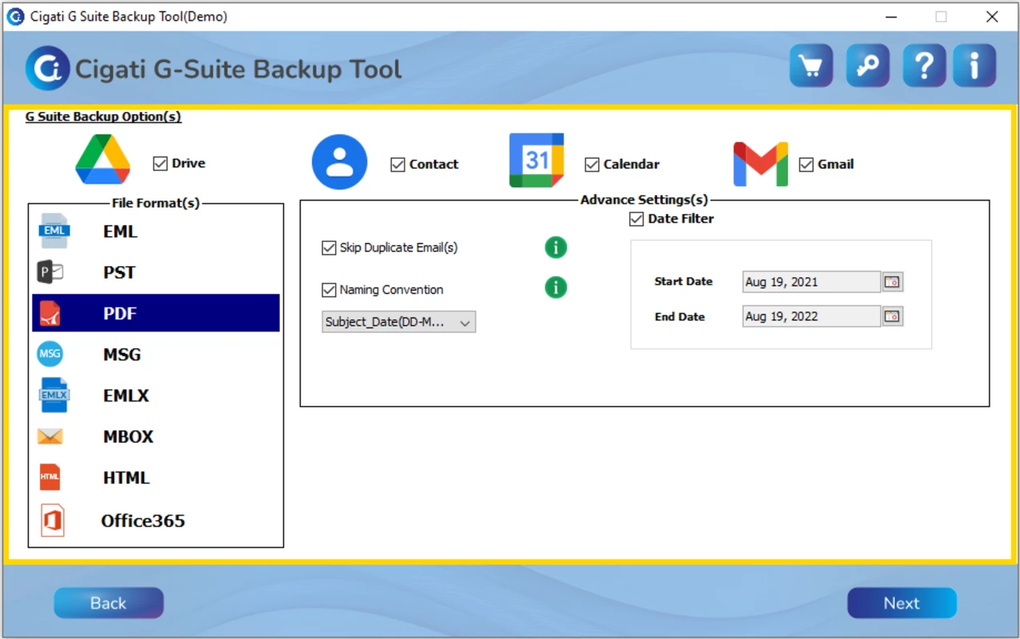
- Cobertura abrangente de dados: Backup do Google Drive, Calendário, Contatos e Gmail em uma única operação.
- Múltiplos formatos de exportação: E‑mails podem ser salvos como PST, EML, PDF, MSG, EMLX, MBOX ou HTML, permitindo importação fácil para Outlook, Thunderbird ou sistemas de arquivamento.
- Migração com um clique para Office 365: Assistente de migração integrado move caixas de correio do Gmail diretamente para o Exchange Online sem conversores de terceiros.
- Backups incrementais e agendados: Escolha agendamentos horários, diários ou semanais; o software detecta apenas itens alterados para reduzir o uso de armazenamento.
- Seleção granular: Backup de pastas específicas, rótulos ou intervalos de calendário; ideal para isolamento de dados por departamento.
- Criptografia forte: Criptografia AES‑256 protege os arquivos de backup em repouso; proteção opcional por senha adiciona outra camada de segurança.
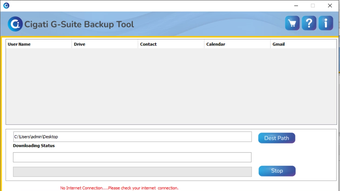
- Monitoramento de progresso em tempo real: Barras de progresso ao vivo, logs detalhados e notificações por e‑mail mantêm os administradores informados sobre a saúde do backup.
- Flexibilidade de restauração: Restaure arquivos individuais, pastas completas ou caixas de correio inteiras com apenas alguns cliques.
- Exportação multiplataforma: Arquivos exportados são compatíveis com estações Windows, macOS e Linux para acesso offline.
- Instalador leve: O instalador ocupa menos de 150 MB, e o aplicativo roda silenciosamente em segundo plano após a instalação.
Cada recurso foi projetado pensando na escalabilidade. Para pequenas equipes, o plano gratuito oferece até 5 GB de armazenamento de backup por mês, enquanto licenças empresariais desbloqueiam armazenamento ilimitado, administração multi‑usuário e suporte prioritário. O design modular também permite extensões futuras de recursos — como arquivamento do Google Chat — por meio de atualizações de plug‑in, garantindo que a ferramenta evolua junto ao roadmap do Google Workspace.
Instalação, Configuração e Guia do Primeiro Backup
Começar a usar o Google Workspace Backup Software é simples. Siga estas etapas para garantir uma implantação tranquila:
- Baixe o instalador: Visite a página oficial do produto e clique no botão “Download for Windows 11”. O instalador é assinado digitalmente para garantir autenticidade.
- Execute a instalação: Clique duas vezes no arquivo
.exe. O assistente solicitará privilégios de administrador; aceite para permitir a criação do serviço e o registro da tarefa agendada. - Aceite a licença: Revise o EULA e clique em “I Agree”. Você pode optar por verificações automáticas de atualização, o que é recomendado para patches de segurança.
- Conecte sua conta Google: O software abre uma tela de consentimento OAuth 2.0. Faça login com uma conta de administrador que tenha “Domain-wide Delegation” habilitada. Conceda escopos somente de leitura para Drive, Gmail, Calendar e Contacts.
- Escolha o destino do backup: Especifique uma pasta local (por exemplo,
C:\GoogleBackups) ou um compartilhamento de rede. Para backups criptografados, habilite a opção “AES‑256 encryption” e defina uma senha forte. - Configure o escopo do backup: Na aba “Select Data”, marque as caixas para Drive, Calendar, Contacts e Gmail. Use os “Advanced Filters” para limitar o Gmail a rótulos ou intervalos de datas específicos.
- Defina um agendamento: Navegue até o painel “Schedule”. Escolha “Daily at 02:00 AM” para a maioria das empresas, garantindo que os backups sejam executados fora do horário de pico.
- Execute o primeiro backup: Clique em “Start Backup Now”. A janela de progresso exibe estatísticas em tempo real: arquivos processados, dados transferidos e tempo estimado restante.
- Verifique o log: Após a conclusão, abra o arquivo de log (localizado na subpasta
Logs). Procure a entrada “Backup completed successfully” e observe o tamanho total do arquivo gerado. - Teste a restauração: Selecione um único arquivo ou e‑mail na aba “Restore”, escolha o destino (local original ou pasta alternativa) e confirme que a operação de restauração funciona como esperado.
Melhores práticas incluem habilitar exceções no Windows Firewall para o serviço de backup, agendar verificações regulares de integridade e rotacionar periodicamente a mídia de backup para proteger contra falhas de hardware. A interface também oferece um botão “Export Settings”, permitindo salvar sua configuração como um arquivo JSON para implantação rápida em várias máquinas em organizações maiores.
Compatibilidade, Requisitos de Sistema e Insights de Desempenho
Google Workspace Backup Software é oficialmente compatível com Windows 11, Windows 10 (1809 e posteriores) e Windows 8.1. O aplicativo utiliza o runtime .NET 6, garantindo compatibilidade futura com lançamentos do Windows enquanto mantém uma pegada de memória baixa (aproximadamente 120 MB durante backup ativo).
Recomendações de hardware:
- CPU: Dual‑core 2 GHz ou superior (Intel i5/AMD Ryzen 5 ou melhor).
- RAM: Mínimo 4 GB; 8 GB recomendado para caixas de correio grandes ou backups simultâneos multi‑usuário.
- Disco: SSD para o destino do backup melhora drasticamente as velocidades de gravação — até 300 MB/s em unidades NVMe modernas.
- Rede: Ethernet Gigabit ou Wi‑Fi 6 para transferência rápida de dados ao fazer backup para um NAS ou unidade montada na nuvem.
O software regula inteligentemente as chamadas de API aos servidores do Google, permanecendo dentro dos limites diários de cota enquanto ainda completa backups completos dentro de uma janela típica de 2 horas para um conjunto de dados de 100 GB. Backups incrementais, que transferem apenas dados alterados, geralmente terminam em menos de 15 minutos, reduzindo o impacto de largura de banda nas redes corporativas.
Para organizações que utilizam infraestrutura de desktop virtual (VDI) ou desktops remotos, o instalador pode ser implantado silenciosamente usando parâmetros MSI padrão, permitindo implantação automatizada via Política de Grupo ou Microsoft Endpoint Manager. O serviço de backup roda como um serviço Windows em segundo plano, portanto logins de usuário ou reinicializações não interrompem tarefas agendadas.
As equipes focadas em segurança apreciarão que o aplicativo nunca armazena tokens OAuth em disco; eles residem no Gerenciador de Credenciais do Windows, criptografados pelo SO. Além disso, o software suporta integração com o BitLocker do Windows, garantindo que os arquivos de backup permaneçam criptografados mesmo se o meio de armazenamento for removido do sistema host.
Prós, Contras, Perguntas Frequentes e Veredicto Final
Prós
- Backup tudo‑em‑um para Drive, Calendar, Contacts e Gmail.
- Múltiplos formatos de exportação tornam migração e arquivamento simples.
- Agendamento incremental economiza largura de banda e armazenamento.
- Criptografia AES‑256 forte protege dados em repouso.
- Suporte nativo ao Windows 11 e instalador leve.
- Migração com um clique para Office 365 reduz esforço manual.
Contras
- Sem cliente nativo para macOS ou Linux (requer VM Windows para uso multiplataforma).
- Opções avançadas de filtragem estão disponíveis apenas no plano pago.
- Backup completo inicial de contas muito grandes do Google Workspace pode levar várias horas.
Perguntas Frequentes
O backup armazenado na minha máquina local é seguro?
Sim. O software criptografa todos os arquivos de backup com AES‑256 por padrão, e você pode adicionar uma senha para uma camada extra de proteção. Combinado ao BitLocker do Windows, os dados permanecem seguros mesmo se a unidade for removida.
Posso restaurar e‑mails individuais sem baixar todo o backup?
Absolutamente. A interface de restauração permite navegar no arquivo de backup, filtrar por rótulo ou data e extrair um único arquivo .EML, .PST ou .PDF diretamente para seu cliente Outlook ou Gmail.
A ferramenta suporta domínios do Google Workspace com múltiplas unidades organizacionais?
Sim. Usando o filtro “Organizational Unit”, administradores podem direcionar OUs específicas para backup, facilitando a conformidade com políticas de retenção de dados departamentais.
O que acontece se a cota da API do Google for atingida durante um backup?
O software inclui controle de taxa interno e pausará a operação, retomando automaticamente assim que a cota for reiniciada. Você também pode configurar uma taxa de requisição mais baixa nas configurações para evitar atingir os limites.
Existe um teste gratuito ou uma versão com recursos limitados disponível?
É oferecido um teste totalmente funcional de 14 dias, após o qual você pode continuar com um plano gratuito que suporta até 5 GB de backup por mês. Para armazenamento ilimitado e filtros avançados, é necessária uma licença anual.
Google Workspace Backup Software oferece uma combinação sólida de design amigável ao usuário e recursos poderosos de backup. Seu foco exclusivo no Windows permite integração profunda com o sistema operacional, criptografia forte e migração perfeita para Office 365, tornando-o uma escolha principal para empresas que buscam backups locais confiáveis.
Conclusão e Chamada à Ação
A perda de dados pode acontecer em um instante, mas com Google Workspace Backup Software, você obtém uma rede de segurança confiável que faz backup dos seus arquivos do Drive, eventos do Calendar, Contatos e mensagens do Gmail em um local que você controla. Sua interface intuitiva, criptografia robusta e migração perfeita para Office 365 fazem dele uma ferramenta de destaque para administradores de TI, responsáveis por conformidade e proprietários de pequenas empresas. Pronto para proteger as informações mais valiosas da sua organização?
Baixe o instalador agora e inicie um teste gratuito de 14 dias. Proteja seus dados hoje — porque tranquilidade não tem preço.
Guias e tutoriais
Como instalar Google Workspace Backup Software
- Clique no botão Baixar acima.
- Após o redirecionamento, aceite os termos e clique em Instalar.
- Aguarde o download de Google Workspace Backup Software terminar no seu dispositivo.
Como usar Google Workspace Backup Software
Este software é usado principalmente para os recursos principais descritos acima. Abra o aplicativo após a instalação para explorar suas capacidades.
Avaliações de usuários
Ainda não há avaliações. Seja o primeiro a compartilhar sua experiência.
Você também pode gostar
mais
Llama 2
Free-to-use large language model As the new addition to Meta’s arsenal of langua...

NotebookLM
Revolutionizing the note-taking and idea-generation process NotebookLM is an exp...

Github co pilot
AI-inspired software development and coding platform GitHub Copilot is a browser...

Google Gemma
Google’s lightweight AI models Introducing Google Gemma , a family of cutting-ed...

AI Image Enlarger
A free app for Windows, by ai-image-larger. AI Image Enlarger is a free software...

DALL E
AI-driven text-to-image transformation engine DALL·E is a free graphic and desig...